Introducción
Bienvenido a esta Guía para empresas de la solución iAccesos. Dedica unos minutos a revisar la información que te facilitamos en esta guía para darte de alta y personalizar la solución para tu empresa.
Esta guía se estructura en los siguientes apartados, siendo únicamente necesarios para iniciar el uso de iAccesos, el alta de la empresa y de empleados. El resto de apartados permiten definir información que iAccesos empleará para generar los diferentes informes disponibles más allá del estricto registro de entradas y salidas.
El alta de empresa es un paso imprescindible para poder continuar con los siguientes y permite registrar la empresa en iAccesos y establecer la primera sede laboral.
La personalización de la sede laboral es opcional y permite definir la geolocalización de ésta, así como las IP’s empleadas, con el objeto de comparar esta información con los registros de entradas y salidas de los empleados.
La definición de horarios es, así mismo, opcional. La definición de estos permitirá generar informes de accesos fuera de horario y dedicación adicional de los trabajadores.
Al dar de alta la empresa y definir la Comunidad Autónoma, iAccesos aplica como calendario por defecto los festivos de dicha comunidad. La opción calendario permite agregar los días festivos locales.
El alta de empleados es, obviamente, necesaria para iniciar el uso de iAcceos. Podrá realizarse mediante el formulario de alta de empleado o importando un archivo Excel con los datos de éstos.
Si a lo largo del año se aplican diferentes horarios, ya sea por parte de la empresa, sedes o empleados en concreto, las modalidades horarias y la gestión de horarios permiten planificar en iAccesos los horarios que deben aplicarse de forma que el cambio de horarios se aplique de forma automática por parte de iAccesos en la fecha establecida.
1. Alta de empresa
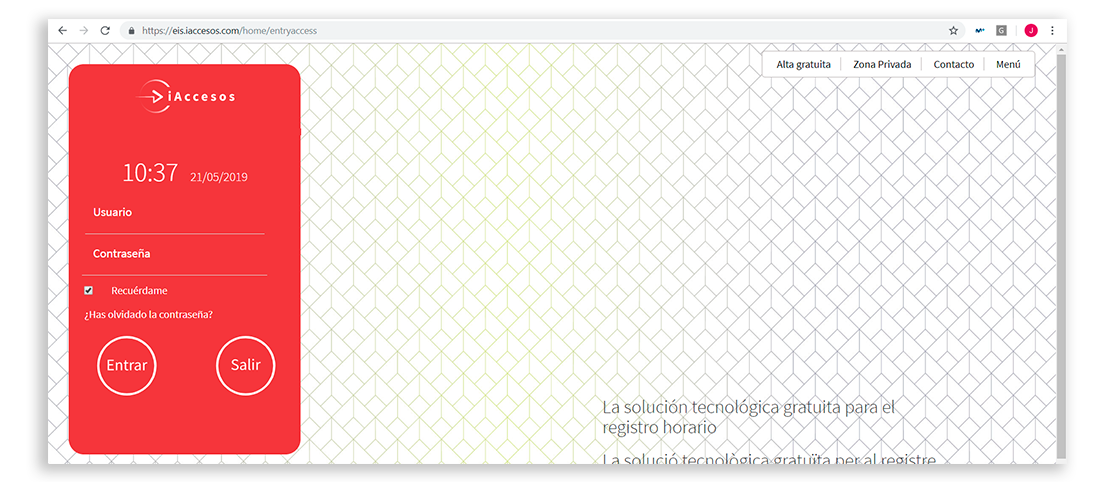
Para dar de alta la empresa en iAccesos pulsa en la opción Alta Gratuita situada en el menú superior derecho de la página principal.
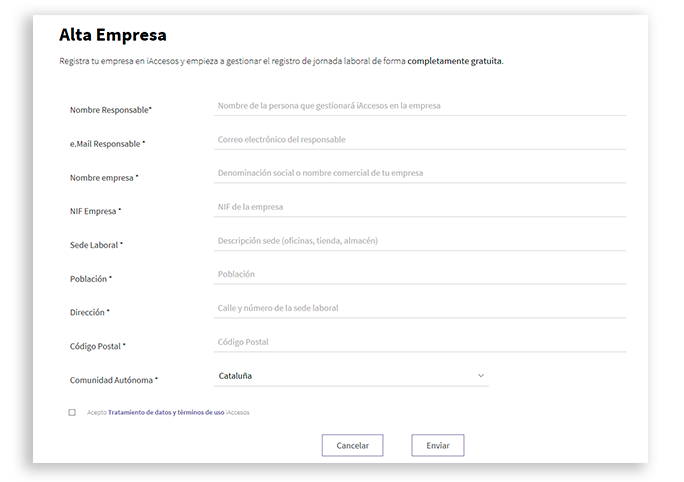
Introduce los datos relativos a la empresa y pulsa en Enviar. Recibirás un correo electrónico para confirmar la cuenta de correo facilitada y crear tu clave de acceso.
Configuración inicial iAccesos
La personalización inicial se realiza tras el registro de la empresa. Una vez habilitados el usuario y contraseña a través del enlace recibido mediante correo electrónico y el posterior inicio de sesión en iAccesos.
Para acceder a la zona privada de iAccesos como supervisor pulsa en la opción Zona Privada del menú superior derecho de la página principal e introduce tus datos de usuario.
2. Personalización Sede Laboral
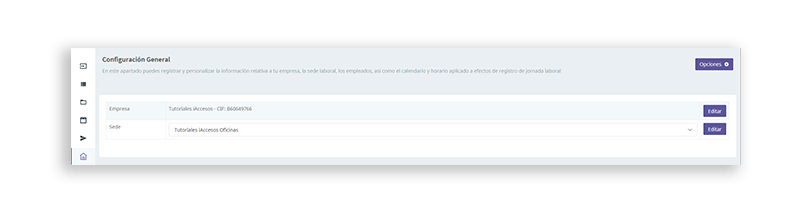
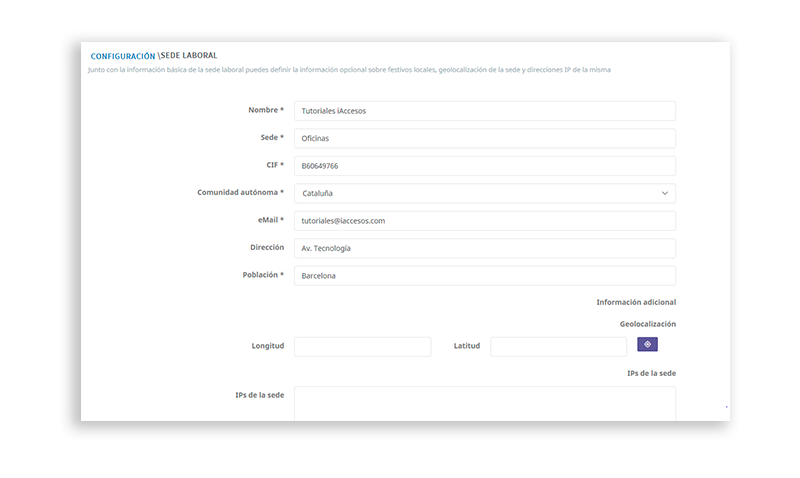
La personalización de la sede laboral se realiza accediendo a Configuración > General del menú principal y pulsando en el botón Editar situado en el extremo derecho del campo Sede.
Configuración Informe Jornada Laboral
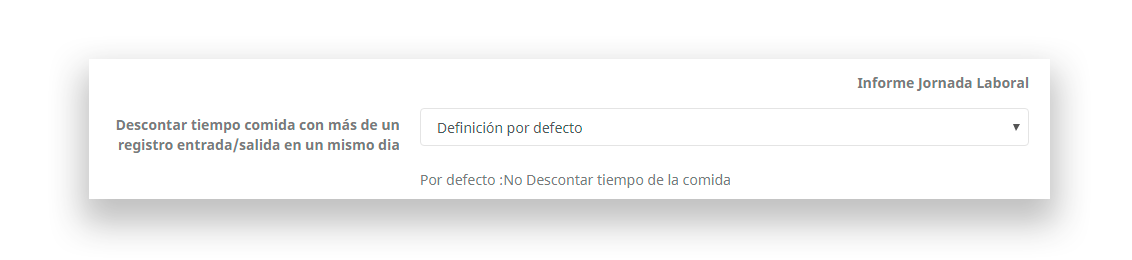
La opción “Descontar tiempo comida” permite obviar la resta del tiempo de descanso definido en una franja horaria cuando consten dos registros de entrada y salida en el mismo día. Esta opción tiene sentido en aquellas empresas en que se define una única franja horaria, por ejemplo de 8:00 a 17:00 y se establece un tiempo de comida de 60 minutos. En este contexto los empleados crearán un registro de entrada y otro de salida al día, descontando iAccesos los 60 minutos. Esta opción permite configurar iAccesos para que en el caso de existir dos registros de entrada y salida en el mismo día no se reste el tiempo de descanso, presuponiendo que entre ambos registros ya se ha realizado el tiempo de descanso.
Información Geolocalización de la sede
Permite identificar la distancia entre los registros realizados desde la app de iAccesos y la sede laboral. Para estimar la geolocalización en base la dirección de la sede pulsar en el icono de geolocalización.
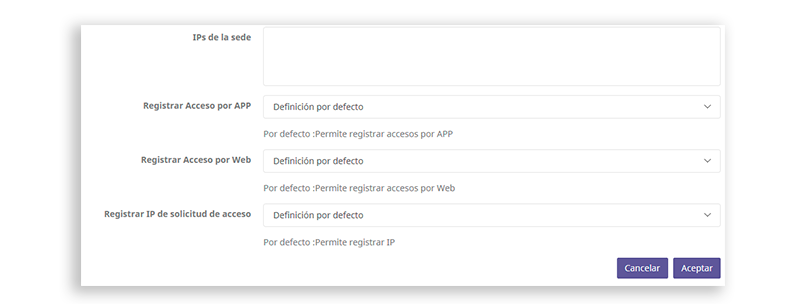
Información IP’s de la sede
Permite identificar si los registros de entrada y salida realizados desde la página web de iAccesos se han realizado desde un ordenador de la sede.
Modalidades de registro
Permite definir las modalidades de registro que se admiten por defecto. Si se precisa definir diferentes autorizaciones por trabajador podrá asignarse un valor personalizado en la ficha del empleado.
Modificación de registros de entrada y salida por parte del empleado
Esta opción permite que en casos excepcionales, errores, fallos del sistema, etc, el empleado pueda modificar desde su zona privada un registro de entrada y salida. A efectos reales el registro no se modifica, dado que la normativa establece que el registro de jornada no debe poder ser manipulado, el registro original se marca como modificado y se crea un registro manual. Las modificaciones quedan registradas en el sistema de datos a efectos de posteriores auditorías.

3. Personalización de horarios
El criterio principal para definir los horarios en iAccesos reside en la exigencia de registrar el acceso y la salida únicamente al inicio y final de la jornada o también se requiere de los empleados que registren la entrada y la salida en la pausa para comer.
En el caso en que no se requiera a los trabajadores registrar la salida y entrada para la comida, podrá definirse una única franja horaria, por ejemplo de 8:00 a 17:00, indicando que se dispone de 60 minutos para comer.
Si se requiere que los empleados registren la salida y entrada a la hora de comer se definirán dos franjas horarias, en el ejemplo una de mañana y otra de tarde. En este caso no se define la duración del tiempo de comida dado que éste ya queda establecido por el tiempo que se establezca entre el fin de una franja horaria y el inicio de la segunda.
En el caso de que exista cierta flexibilidad en las horas de entrada y salida, por ejemplo cuando se permite que los empleados puedan entrar media hora o antes o después y compensarlo al mediodía o al salir, deberá aplicarse la siguiente configuración:
- Considerar las horas de entrada y salida como de referencia, indicando en el apartado Horas Jornada Laboral el número de horas que los empleados deben completar.
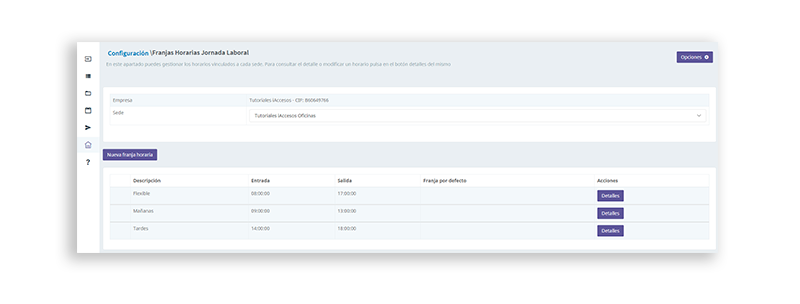
- Para crear una franja horaria pulsar en la opción Nueva franja horaria para acceder al formulario de creación y mantenimiento de franjas horarias.
Días de la semana
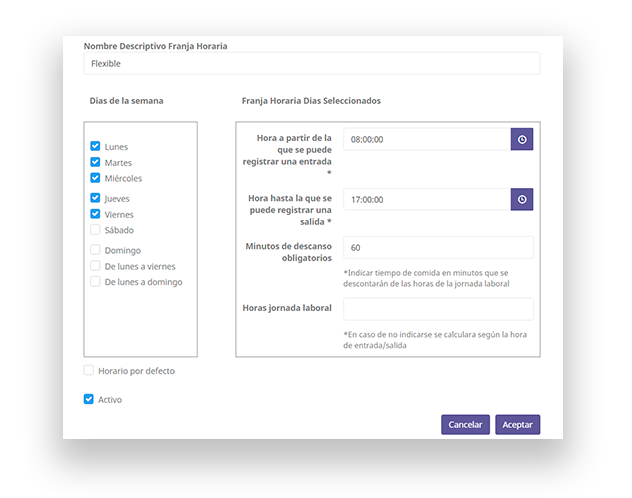
Indicar los días de la semana para los que aplica la franja horaria, en la mayoría de los casos será lunes a viernes si en todos los días aplica la misma hora de entrada y salida.
Nombre descriptivo franja horaria
Si se requiere definir dos franjas horarias pueden describirse, por ejemplo, como mañana y tarde. Posteriormente se asignarán ambas franjas horarias a los empleados.
Franja Horaria
Indicar la hora de entrada y salida definida para esta franja horaria. En el caso de que se aplique una única franja horaria, es decir, no se requiere a los empleados registrar la entrada y salida en la pausa para comer. Deberá indicarse el tiempo disponible a efectos de restar éste, en el cálculo de horas trabajadas cada día.
En el caso de marcar la opción Horario por defecto, la franja horaria se asignará a los empleados que se den de alta en iAccesos posteriormente.
En aquellos casos en que se aplique flexibilidad en los horarios de entrada y salida, definir en Horas Jornada Laboral las horas que los empleados deben cumplir dentro del umbral definido por las horas de entrada y salida.
Asignación de franjas horarias a trabajadores
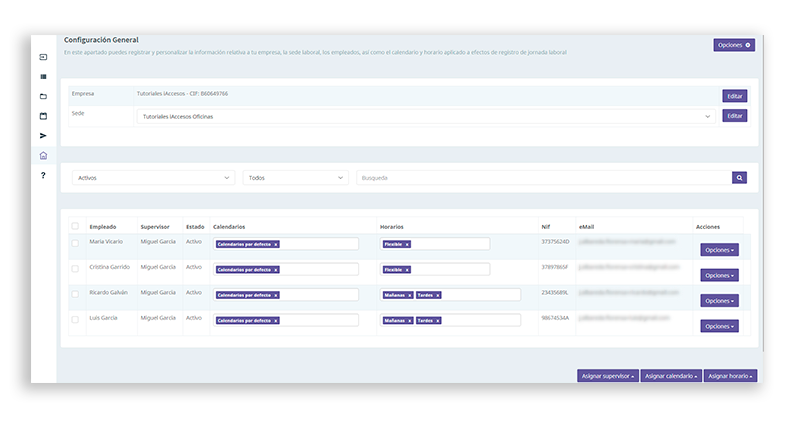
Las franjas horarias definidas con la opción “por defecto” se aplicarán a los trabajadores que posteriormente se den de alta. Si existen diferentes horarios la asignación deberá realizarse posteriormente en el momento de importar los trabajadores o desde la vista de empleados. En la imagen de ejemplo se muestran cuatro trabajadores, dos con la franja horaria definida como flexible y dos con las franjas horarias de mañana y tarde.
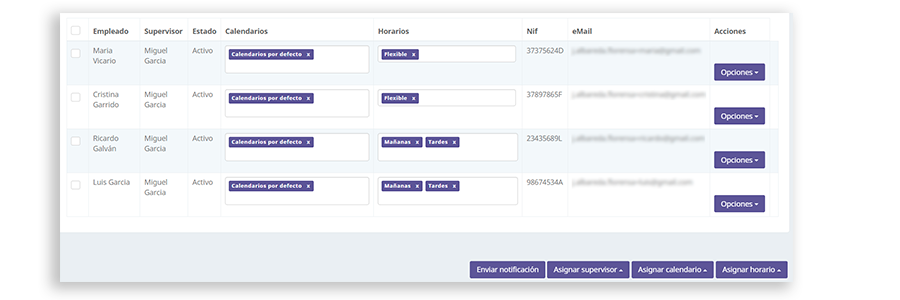
Para asignar una franja horaria a un trabajador debe seleccionarse la casilla del trabajador situada a la derecha de su registro y en la lista Asignar Horario indicar la franja horaria que se desea aplicar al trabjador seleccionado.
4. Edición calendarios
La creación y edición de calendarios se realiza desde la opción Configuración > Calendarios del menú principal.
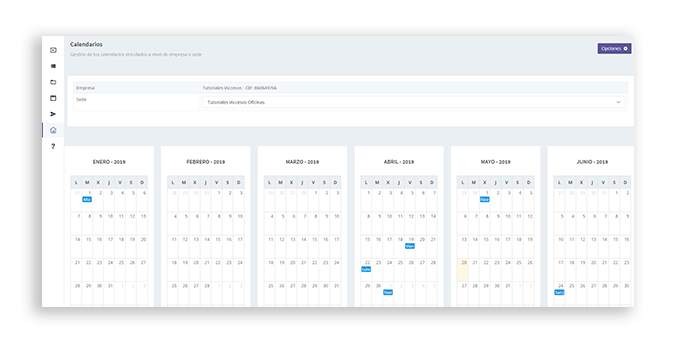
Adición Fiestas Locales
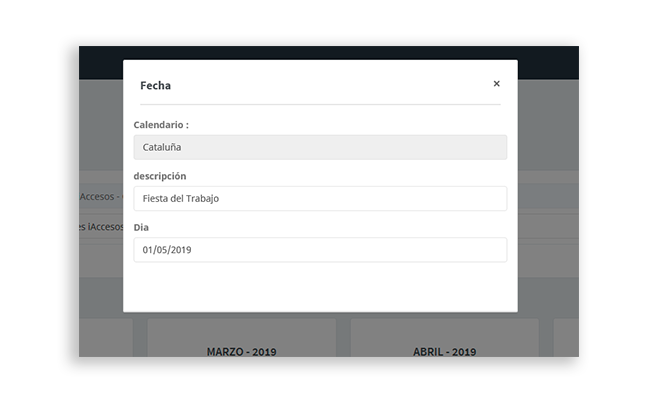
Para agregar un festivo local al calendario pulsar sobre la fecha y en el formulario de creación introducir un nombre descriptivo.
5. Alta empleados
El alta y mantenimiento de empleados puede realizarse desde el apartado Configuración > General del menú Principal. Eligiendo las opciones Alta Empleado o Importar Empleados disponibles en el botón Opciones del extremo superior derecho.
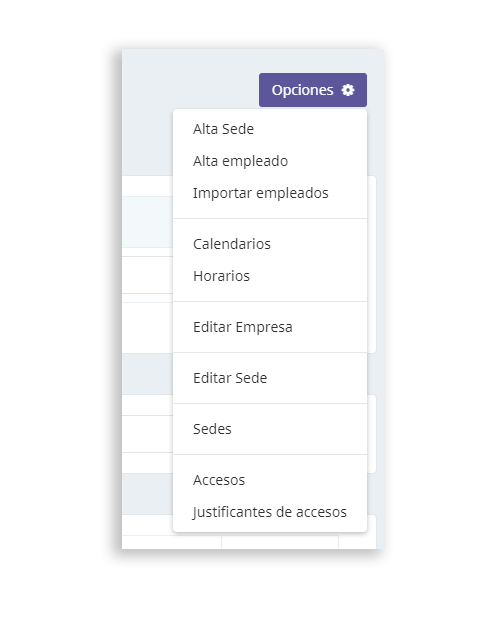
Los empleados registrados para la sede laboral seleccionada se mostrarán en la parte inferior de la vista de Configuración > General.
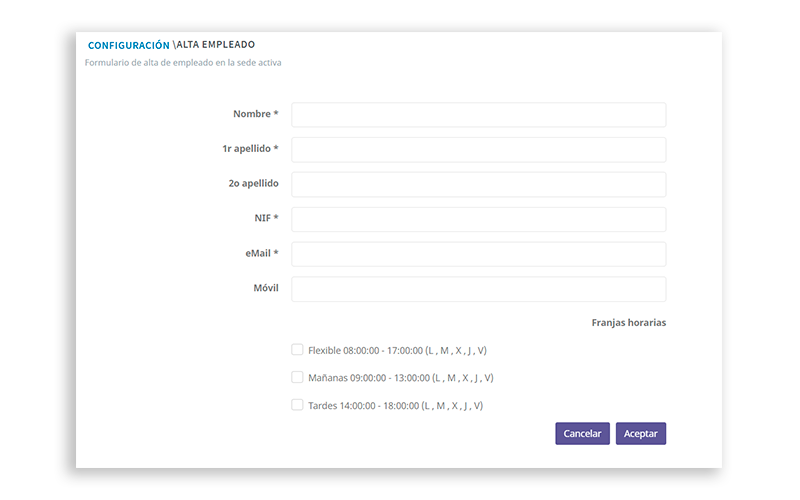
Alta de empleado
Si la empresa tiene muy pocos empleados o se requiere dar de alta un nuevo empleado en iAccesos, puede emplearse la opción de alta de empleado rellenando los campos del formulario. Los campos con asterisco son obligatorios.
Importación de empleado
Esta opción permite importar un fichero Excel con los datos de los empleados. Los campos del fichero Excel deben ser, por este orden; Nombre, Primer Apellido, Segundo Apellido, NIF, e.mail y Nº de Móvil. Las columnas Segundo Apellido y Nº de móvil pueden dejarse en blanco. El proceso de importación asume que la primera fila del Excel es el nombre de las columnas.
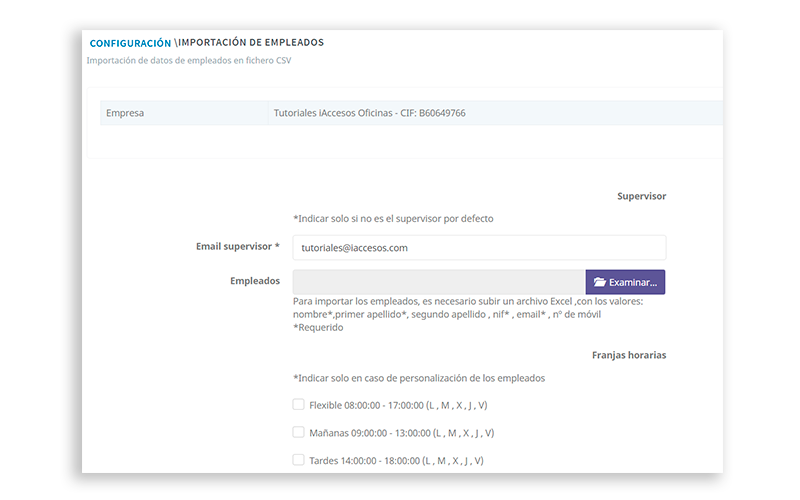
Asignación Franjas Horarias
Tanto en la opción de Alta Empleado como en la Importación con fichero Excel se ofrece la opción de marcar las franjas horarias que deben asignarse a los trabajadores creados. Si no se marca franja(s) horaria(s) iAccesos asignará las franjas horarias definidas por defecto. Posteriormente podrán cambiarse las asignaciones desde la propia vista de empleados, seleccionando un empleado y la franja horaria en el botón Asignar Horario.
6. Planificación anual de horarios
Las Modalidades Horarias permiten agrupar varias franjas horarias para simplificar su gestión a efectos de planificación. En el apartado Modalidades Horarias pueden crearse éstas aplicando un color identificativo. Si para los trabajadores sólo aplica una franja horaria, no se precisa definir modalidades horarias dado que la planificación anual puede realizarse directamente en base a las franjas establecidas.
En el apartado Franjas Horarias puede establecerse en cada franja horaria en que modalidad desea agruparse.
En el apartado Gestión de Horarios, puede seleccionarse un empleado, grupo de empleados o sede y definir la fecha a partir de la cual debe aplicarse una modalidad horaria a la citada selección de empleados. La planificación también puede realizarse en base a las franjas horarias.
La modalidad horaria, o franja horaria, aplicada resultará vigente hasta la fecha en que se defina o planifique otro cambio en el calendario de Gestión de Horarios.
IMPORTANTE. Debe revisarse que todas las franjas horarias que corresponden a un empleado le sean asignadas indistintamente de la modalidad activa que corresponda aplicarle por la gestión de horarios definida a lo largo del año.